ini4WinOLS — свободно распространяемое программное обеспечение от EVC, призванное упростить взаимодействие чип-тюнера с калибровщиком прошивок, содержащий в себе все элементы привычного большинству из нас «Project Propetries Window» из WinOLS, т. е. окно для ввода параметров проекта, где вы можете ввести марку, модель автомобиля, тип двигателя и КПП, тип ЭБУ и прочие необходимые данные. А так же выбрать файл прошивки, считанный из ЭБУ.
Далее есть два варианта:
- Программа генерирует ini файл, который сохраняется в одной папке с исходным файлом, который можно упаковать в архив и отправить калибровщику. При импорте, данные из этого файла добавятся к описанию проекта.
- Программа генерирует EcuX файл, содержащий в себе все необходимые данные и прошивку в сжатом формате, при импорте которого в WinOLS, мы получаем готовый к работе проект со всеми нужными данными.
При работе с калибровщиками, обладающими, официальной копией WinOLS, предпочтительным является использование второго варианта, т. к. оно позволяет дополнительно упростить передачу файла, поскольку прошивка, загруженная в контейнер EcuX, сохраняется в сжатом виде, для отправки в таком случае не требуется использовать стороннюю программу архиватор, кроме того требуется передать только один файл.
Для начала работы с программой необходимо скачать установочный файл со специальной страницы на сайте EVC: http://evc.de/en/product/ols/ini4winols.asp и установить программу на своем ПК.
Описание интерфейса:
Разберем интерфейс программы более подробно. Главное, оно же единственное окно программы, состоит из нескольких блоков, разделенных по типу информации:
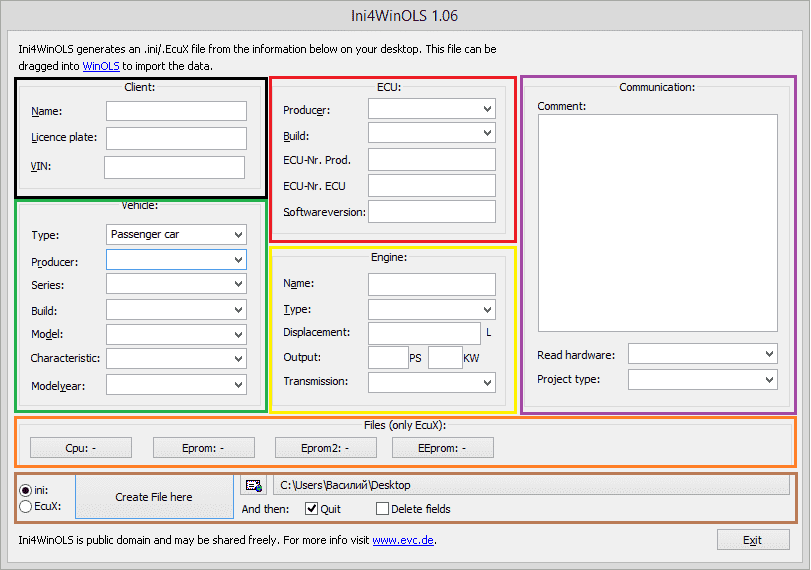
- Блок «Client» (данные о клиенте), на скриншоте обведено черным, включает в себя 3 поля:
- «Name» (имя клиента);
- «License Plate» (номер автомобиля);
- «VIN Number» (VIN-номер автомобиля).
- Блок «Vehicle» (данные об автомобиле), на скриншоте обведено зеленым, включает в себя 7 полей:
- Type (тип транспортного средства);
- Producer (производитель).
- Series (серия или модель);
- Build (тип кузова или номер версии);
- Model (тип и обозначение двигателя);
- Characteristic (размерность колес);
- Modelyear (модельный год).
- Блок «ECU» (данные о ЭБУ), на скриншоте обведено красным, включает в себя 5 полей:
- Producer (производитель ЭБУ);
- Build (тип ЭБУ);
- ECU-Nr. Prod. (номер ЭБУ от производителя автомобиля);
- ECU-Nr. Ecu (номер производителя ЭБУ);
- Softwareversion (версия ПО ЭБУ).
- Блок «Engine» (данные о силовой установке), обведено желтым, включает в себя 5 полей:
- Name (буквенное обозначение двигателя);
- Type (тип двигателя);
- Displacement (объем двигателя в литрах);
- Output (мощность двигателя);
- Transmission (тип КПП).
- Блок «Communication» (информация), выделено сиреневым, включает в себя 3 поля:
- Comment (коментарий);
- Read Hardware (оборудование которым прочитана прошивка);
- Project type (тип файла).
- Блок «Files (only EcuX)», предназначен для выбора и упаковки файлов, только при использовании формата EcuX, выделено оранжевым. Включает в себя 4 кнопки:
- CPU (для файлов, считанных из памяти процессора);
- Eprom (для файлов, считанных из внешней памяти);
- Eprom2 (для файлов, считанных из внешней памяти);
- EEProm (для файлов, считанных из EEPROM).
- Блок 7 — содержит настройки программы, выделено коричневым:
- Radiobutton выбора типа файла ini или EcuX;
- Кнопка «Save File Here», для осхранения сгенерированного файла;
- Кнопка отправки сгенерированного файла с помощью почтового клиента;
- Поле выбора пути сохранения сгенерированного файла;
- Опции «Выйти после сохранения» и «Отчистить поля», обрабатываемые после сохранения файла.
Большинство полей можно заполнить с помощью встроенных всплывающих подсказок, которые можно посмотреть выбрав стрелку в правой части поля ввода либо по мере набора текста в поле. В любом случае, текст можно ввести любой.
Рекомендации по заполнению формы:
Как известно, чем больше информации вы предоставите, тем проще нам работать над проектом, а значит идеальным вариантом было бы заполнение всех полей. Тем не менее, существует необходимый минимум, а именно заполненными должны быть поля, выделенные красным в списке идущем выше, а так же выделенные и заполненные на следующем скриншоте:

Все поля кроме «Comment», рекомендуется заполнять латиницей! В этом поле вы можете оставить любые комментарии относительно считанного или требуемых модификаций.
Комментарии по подсказкам меню Project type:
- Complete Binary File — полный образ памяти ЭБУ, так называемый full flash;
- Partial (full lenth) — частичный образ памяти, калибровки или калибровки и программа в файле равном по размеру объему памяти ЭБУ;
- Partial (map data) — частичный образ памяти, калибровки в файле соответствующем их размеру.